
作品の保存
Klekiには自動保存もクラウドストレージもありません。作品を失わないように、こまめに保存しましょう。
ファイルに保存する
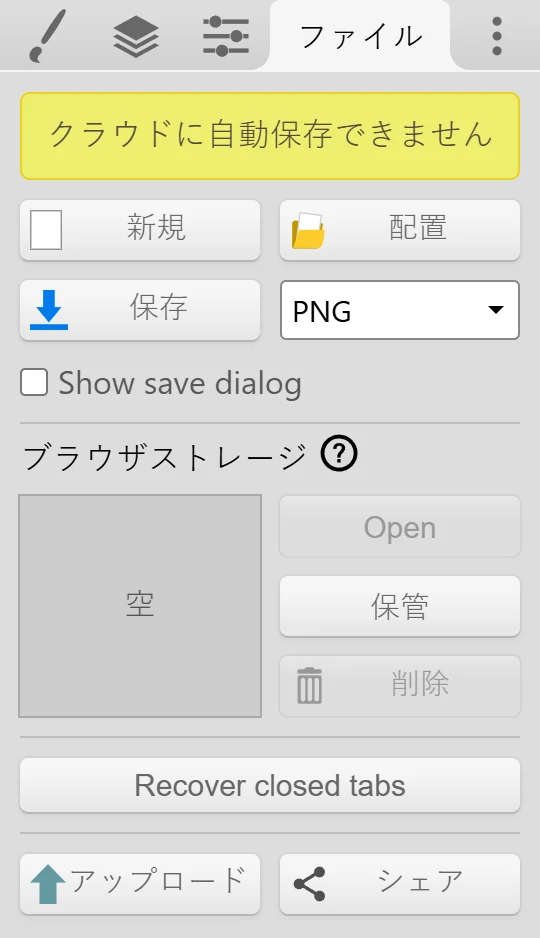
Section titled “ファイルに保存する”一番上の列かファイルタブにある 保存をクリックするか、Ctrl + S(MacではCmd + S)を押します。ファイルは端末に保存され、通常はダウンロードフォルダーに入ります。
ファイルタブの保存の隣に、PNG、JPG、PSD、レイヤー (PNG)を選べる保存形式のドロップダウンがあります。形式を選ぶと、その形式ですぐに保存されます。それ以降は、保存とCtrl + Sでも同じ形式が使われます。
| 形式 | 用途 |
|---|---|
| PNG | 完成した画像や共有に。透明部分を保持します。 |
| JPG | ファイルを小さくしたいとき、たとえば写真に。透明部分は保持されず、黒になります。 |
| PSD | レイヤーを残して、あとでKlekiやほかのアプリで続きを描くために。 |
| レイヤー (PNG) | すべてのレイヤーを、個別のPNGファイルとして取り出すために。 |
各形式で何が保持されるかは、ファイル形式を参照してください。
レイヤーを残す
Section titled “レイヤーを残す”あとで続きを描くなら、PSDで保存します。ファイルタブで保存形式のドロップダウンを開き、PSDを選びます。KlekiでそのPSDをもう一度開くと、すべてのレイヤーが元どおりになります。
PSDファイルは、Krita、Photoshop、Clip Studio Paint、GIMP、Photopeaでも開けます。
保存先を選ぶ
Section titled “保存先を選ぶ”Chrome、Edgeなど、対応しているブラウザでは、ファイルタブにShow save dialogのチェックボックスがあります。オンにすると、保存するたびに保存先のフォルダーとファイル名を選べます。
作品を残すほかの方法
Section titled “作品を残すほかの方法”- ブラウザストレージは、ブラウザの中に画像を1枚保管します。便利ですが、ファイルへの保存の代わりにはなりません。
- タブの復元で、誤って閉じたタブを元に戻せることがあります。
- Save Reminderは、しばらく保存していないときに知らせてくれます。設定を参照してください。
保存に失敗した場合
Section titled “保存に失敗した場合”- ディスクの空き容量:端末に十分な空き容量があるか確認してください。新しいアプリをインストールできなくなっているなら、おそらく容量が足りていません。
- ダウンロードがブロックされている:ブラウザがファイルのダウンロードを許可されているか確認してください。学校や職場の端末では、管理者がダウンロードをブロックしている場合があります。
- レイヤー (PNG)でファイルが1つしか保存されない:ブラウザが、kleki.comに複数ファイルのダウンロードを許可するかどうか尋ねることがあります。許可してください。
- ファイルが見つからない:ダウンロードフォルダーを確認するか、Show save dialogをオンにしてください。