入力デバイスと手ぶれ補正
Klekiで描くなら、ペンやスタイラスが一番です。もっとも楽しく、速く、表現力のある入力デバイスです。マウスは手ぶれ補正と組み合わせるとよく使えます。タッチパッドやトラックパッドは、線を描くのには向いていません。
どの入力デバイスでも、ズームして手ぶれ補正を強めにすると、より正確な線が描けます。
 ペン
ペン タッチ
タッチ マウス
マウス トラックパッド
スタイラス(WacomやXP-Penのペンタブレット、Apple Pencil、Surface Penなど)を使っていて、ブラウザが対応していれば、Klekiはペンの筆圧を使えます。
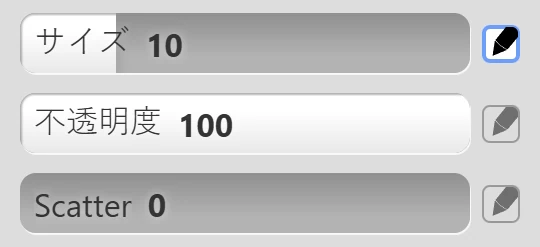
横に ペンのアイコンがあるブラシのスライダーは、筆圧に反応させられます。アイコンをクリックすると、サイズや不透明度など、その設定の筆圧のオン・オフを切り替えられます。初期設定では、筆圧はサイズに効きます。スケッチとケミーは筆圧を使いません。
筆圧が効かない場合は、トラブルシューティングを参照してください。
タッチスクリーンでは:
- 1本指で描きます。
- 2本指でドラッグ、ピンチ、ひねる操作をすると、表示の移動、ズーム、回転ができます。
- 2本指でタップするとアンドゥ、3本指でタップするとリドゥです。
スマートフォンでは、コンパクトなモバイル表示に切り替えられます。すべてのジェスチャーはショートカットのページにあります。
手ぶれ補正は、ストロークをなめらかにします。線がポインターから少し遅れてついてきて、動きを平均化するので、小さなぶれが消えます。主にきれいな仕上げの線画に使われ、マウスでの描画もずっと楽になります。
手ぶれ補正は、ブラシタブのカラーピッカーの下にあります。0(オフ)から5(最強)まで設定できます。
補正なしが、もっともダイレクトな描き心地です。素早いラフや、ぶれが目立ちにくい大きなブラシに向いています。